최근 클라우드 공부를 시작하였고 그 중 Ec2를 통한 배포에 성공하여 Ec2를 배포한 과정에 대해 포스팃 하고자 한다.
이전에 만들었던 커뮤니티 프로젝트를 사용하여 Ec2를 사용하였고 클라우드에 접속하기 위한 ssh는 putty를 사용하였다.
Aws 인스턴스 생성
인스턴스란 가상컴퓨터 환경으로 가상 머신을 생성하고 실행하는데 사용되며 클라우드를 사용해 프로젝트를 배포시키기 위해서는 인스턴스를 생성시킬 필요가 있다.
인스턴스를 생성하기전에 우선 클라우드 환경 설정이 필요한데 클라우드 생성 및 환경설정 창을 열기 위해 다음과 같은 과정을 거쳐야 한다.
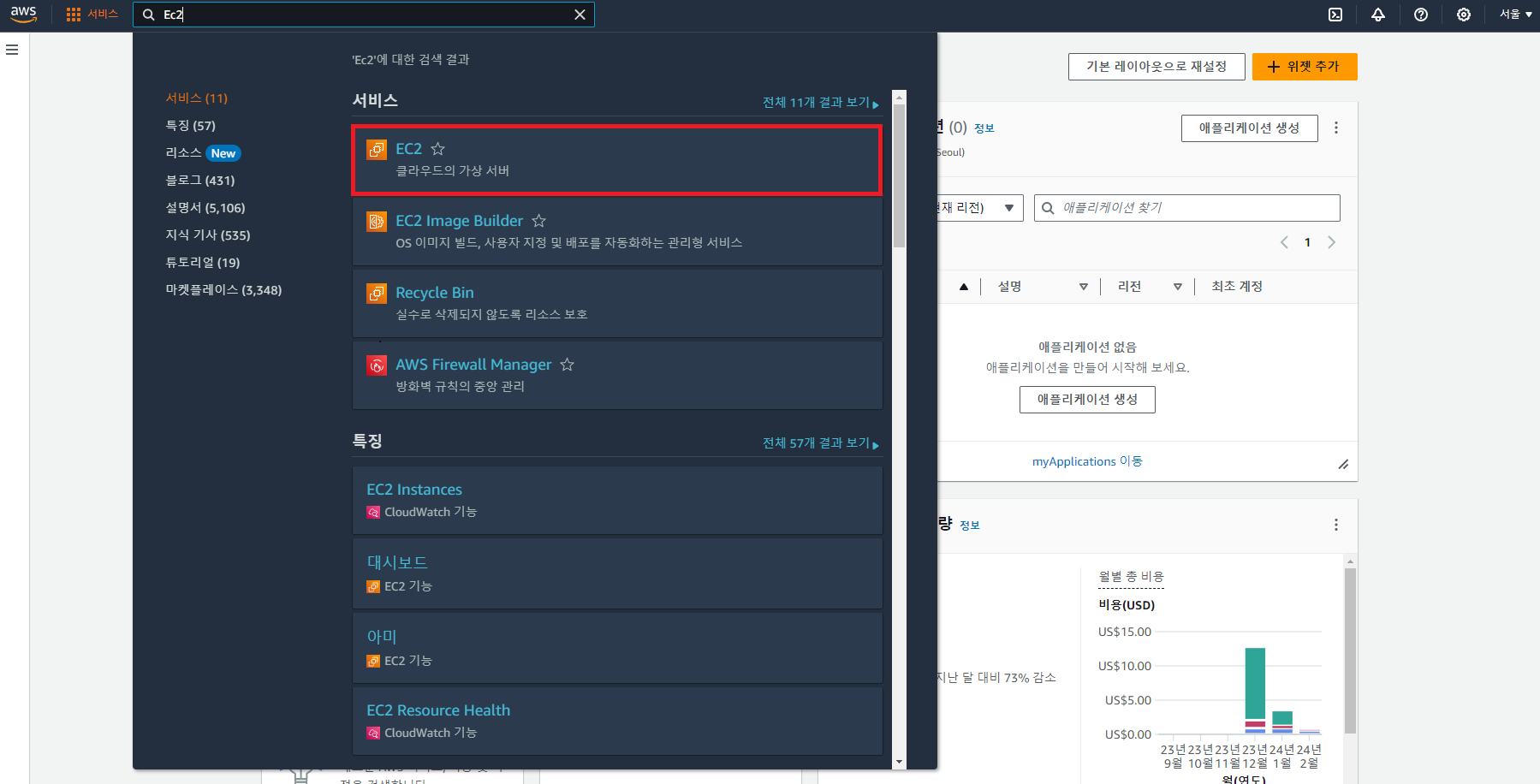
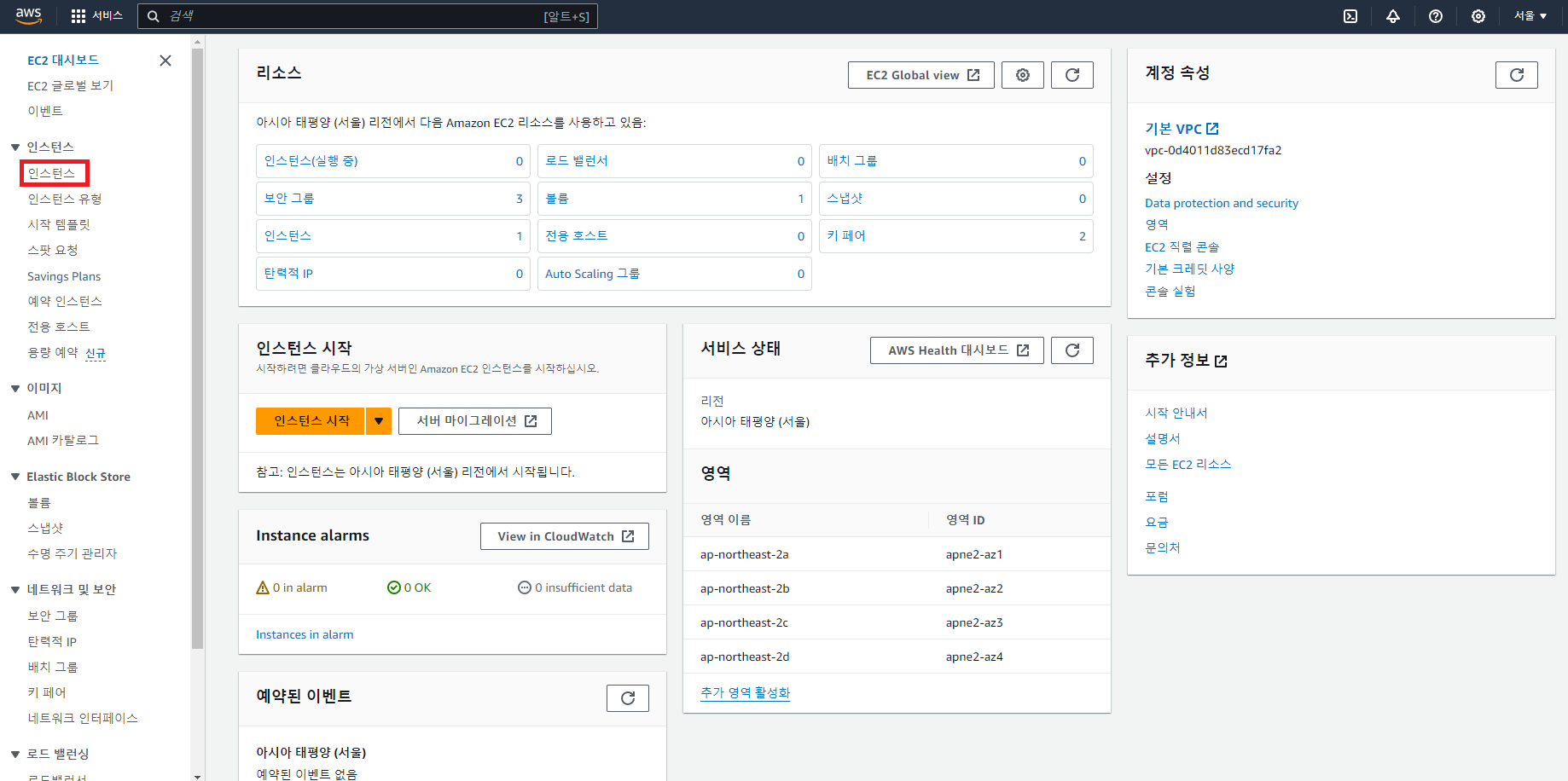
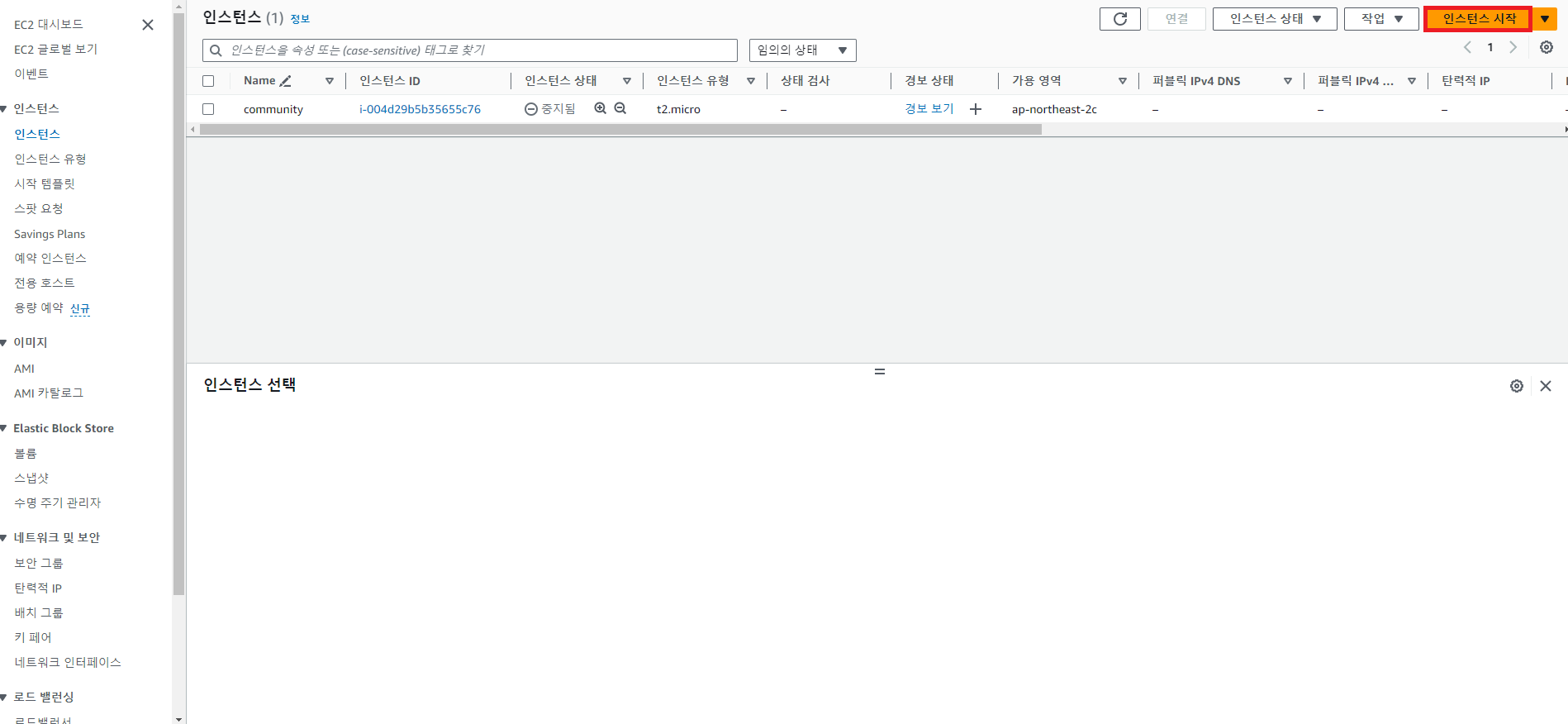
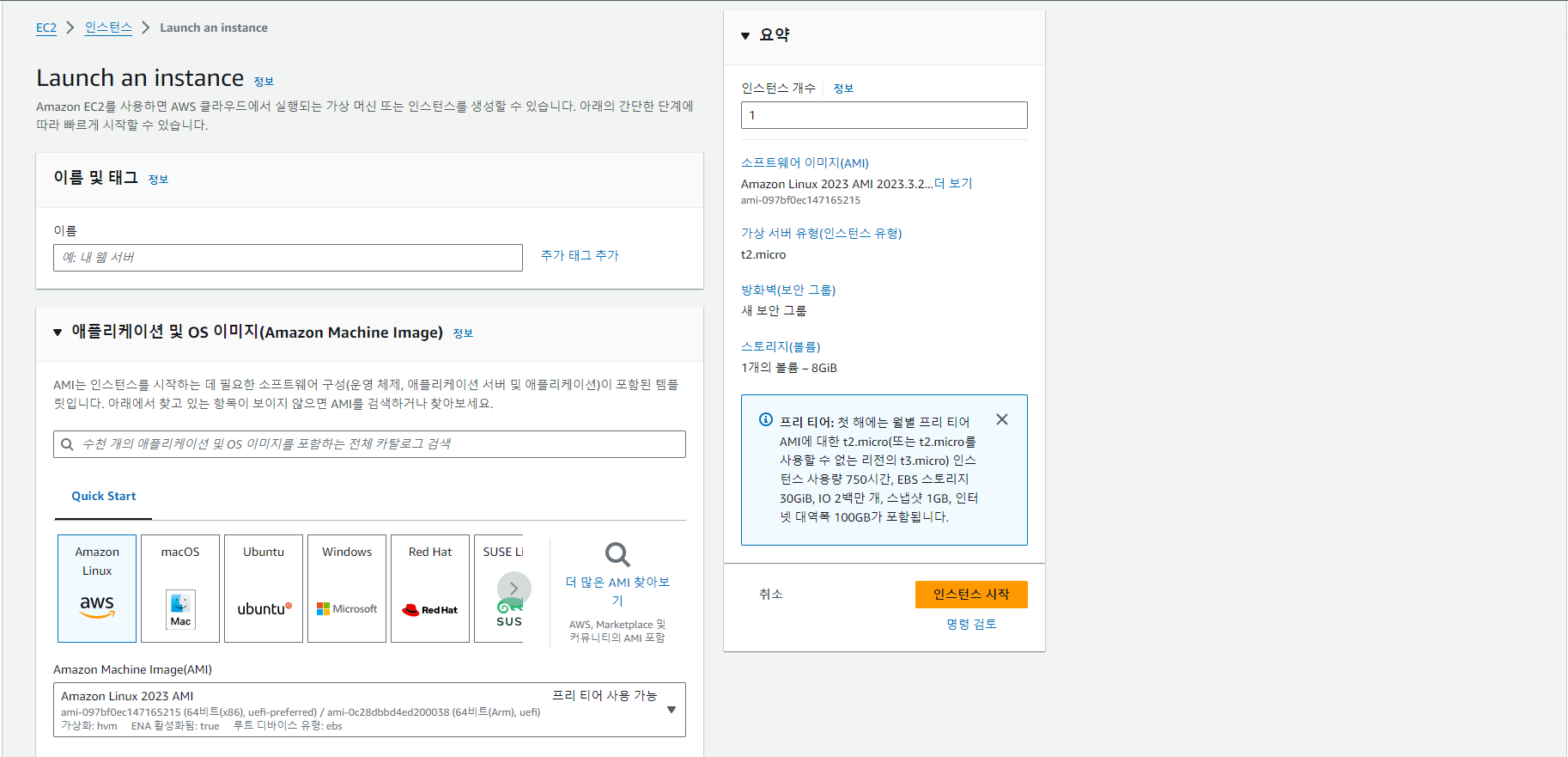
인스턴스 유형을 설정하는 페이지를 보면 꽤나 세부적인 내용까지 설정할 수 있어서 복잡하게 보이고 어렵게 보일 수도 있는데 실질적인 내용들을 알고보면 별거없다.
이해를 돕기 위해 세부적인내용을 하나씩 훑어보겠다.
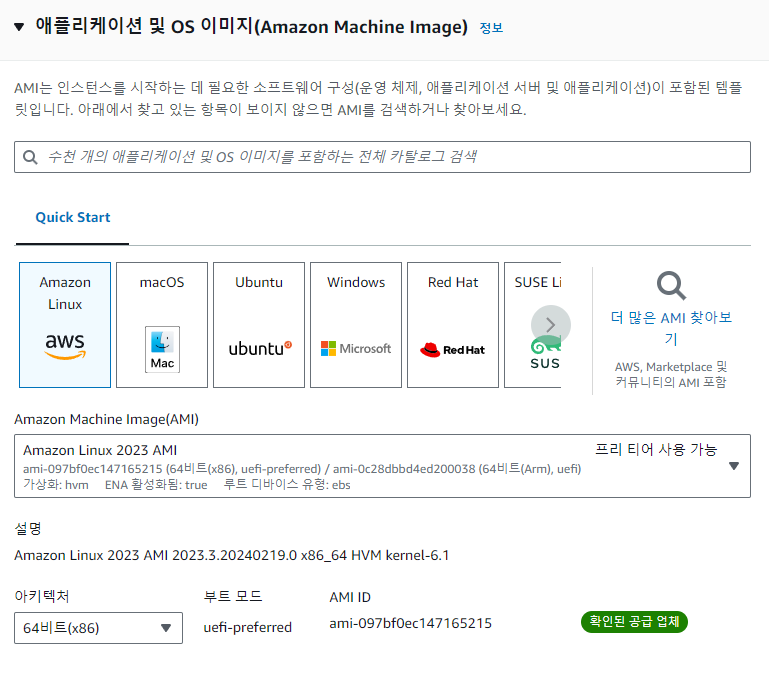
AMI(Amazone Machine Image)란 인스턴스를 시작하는데 필요한 정보를 제공한 이미지를 뜻한다.
이곳에서 클라우드를 실행하기 위한 os와 아키텍처를 설정할 수 있다. 여기서 필자는 Ubuntu를 사용하였다.
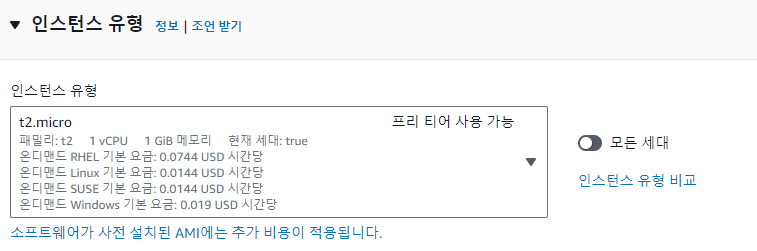
인스턴스 유형에선 범용, 컴퓨팅 최적화, 메모리 최적화, 액셀러레이티드 컴퓨팅, 스토리지 최적화 유형에 따라 다양한 인스턴스를 제공하고 있다. 유형에 따라 인스턴스의 성능과 크기와 금액이 다르기 때문에 적절한 인스턴스 유형을 선택할 필요가 있다. 필자의 경우엔 프리티어인 t2.micro를 사용하였다.
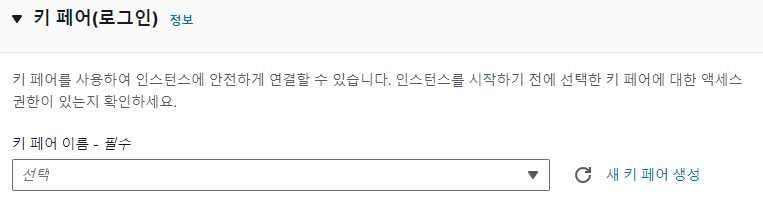
클라우드에 접속하기 위해서는 키가 필요한데 이곳에서 키의 이름을 설정할 수 있다. 헷갈리지 않도록 프로젝트와 관련된 이름으로 키의 이름을 설정하는것이 좋다.
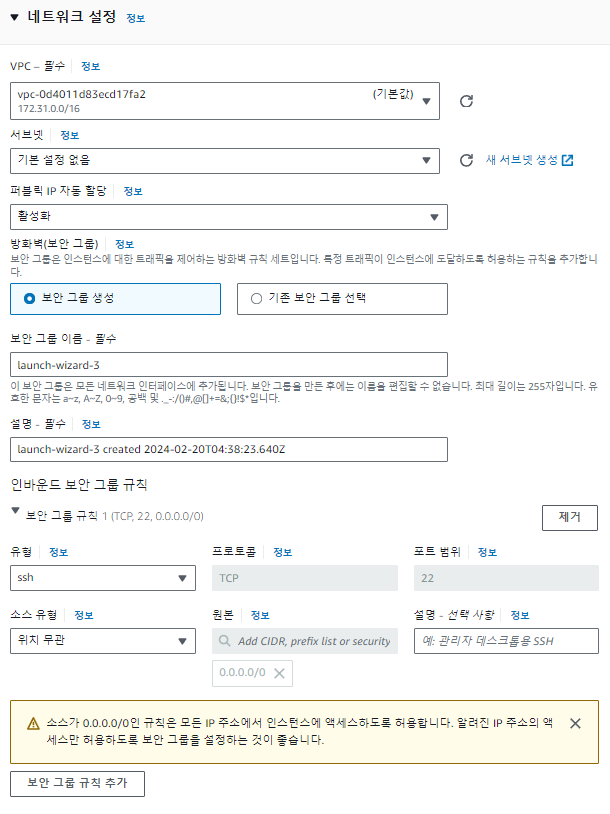
이곳에서는 클라우드의 네트워크 및 방화벽을 설정할 수 있다.
편집을 통해 서브넷을 변경하고 퍼블릭 IP를 커스텀하고 보안방식을 변경할 수 있으며 보안그룹 규칙을 통해 특정 포트번호를 여는것도 가능하다.
후에 외부접속을 위해 보안 그룹을 건들일 필요가 있지만 보안그룹은 언제든지 커스텀이 가능하기 때문에 필자는 기본셋팅 그대로 두었다.
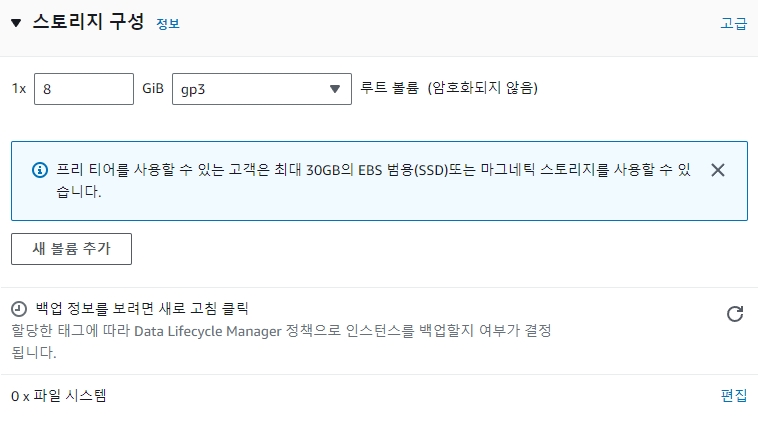
스토리지 구성은 클라우드에 있는 가상 Os에 저장할 수 있는 용량을 설정할 수 있다. 필자는 마찬가지로 기본설정으로 두었다.
모든 설정이 끝나면 인스턴스 시작을 누르면 되는데 눌렀을 때 다음과 같은 화면이 나올 것이다.
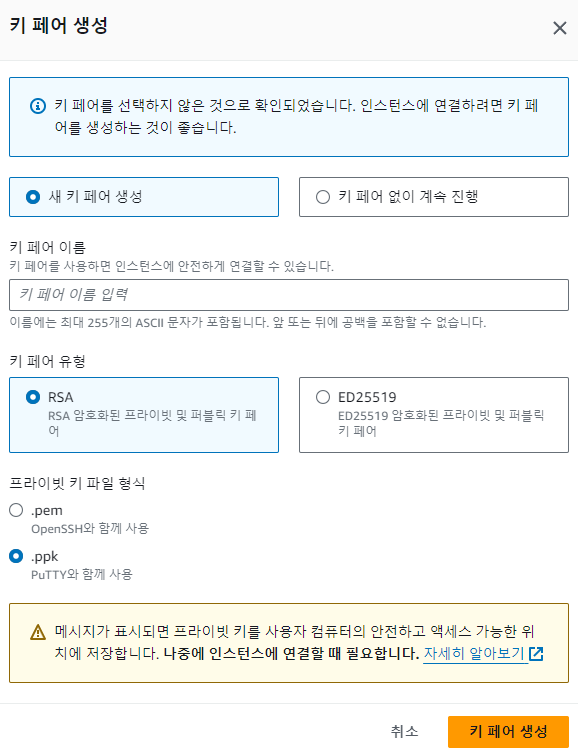
클라우드의 접속을 위해 키를 생성하는 페이지로 키 페어 이름과 유형 및 형식을 설정할 수 있다.
필자의 같은 경우엔 ssh를 putty로 사용할것이기 때문에 ppk형식으로 지정하고 키페어를 생성하였다.
이 모든 과정을 마치면 인스턴스가 생성되고 클라우드에 접속하기 위한 키가 생성될 것이다.
키가 없으면 클라우드에 접속하지 못하고 재발급도 불가능하기 때문에 키를 철저히 관리하는것을 강력하게 추천한다.
'클라우드' 카테고리의 다른 글
| Docker 배포해보기 #下 node.js 프로젝트 배포해보기 (1) | 2024.03.12 |
|---|---|
| Docker 배포해보기 #上 Docker란 무엇인가? (0) | 2024.03.11 |
| Node 백그라운드 실행 및 종료 (0) | 2024.03.08 |
| Node.js Ec2 배포해보기#下 클라우드 설정 및 배포 (0) | 2024.02.20 |
| Node.js Ec2 배포해보기#中 ssh를 통한 클라우드 접속 (0) | 2024.02.20 |