클라우드를 생성했으니, 이번에는 쉘을 통해 만들어진 클라우드에 접속해볼 차례다.
이전에도 설명했듯이 사이트 내부에서 쉘에 접속할 수 있는 터미널을 제공하지만, 필자는 ssh키 접속 방식을 선택했음으로 ssh를 사용한 기준으로 설명하겠다.
우선, ssh키를 설정하면 .pem형식의 키를 받을것이다.
필자같은경우에는 putty를 사용하고 있으니 putty기준에서 말하자면, 클라우드 쉘에 접속하기 이전에 .pem형식의 파일을 .ppk형식으로 바꿔줄 필요성이있다.
형식을 바꾸기 위해선 다양한 방법이 있지만 필자같은경우엔 Putty Key Generator를 사용했다.

사용방법은 간단한데 Load를 통해 .pem형식의 파일을 가져오고 Save private key로 ppk형식의 파일을 저장하면 된다.
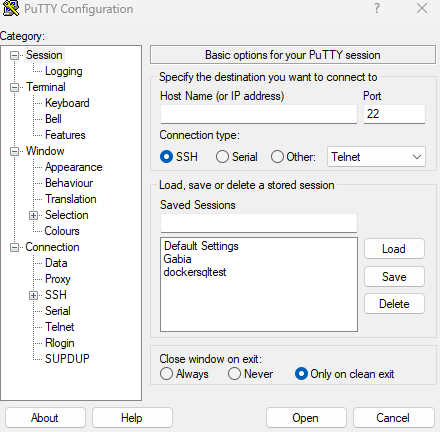
키 생성후 생성된 키를 사용해 이제 putty에 접속해자.
Host Name에 클라우드의 공인 ip를 꼭 입력해주자.
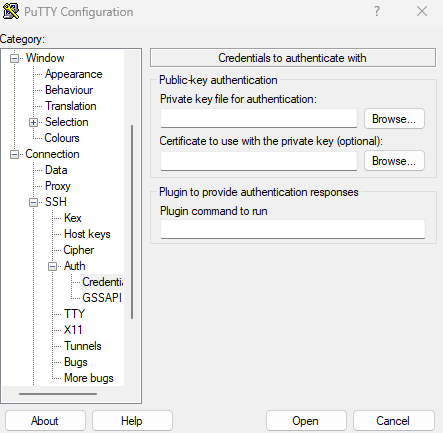
후에 Connection / Auth / Credentials에서 Private key file for authentication에 만들어낸 키 파일을 등록해주고 Open을 누르면
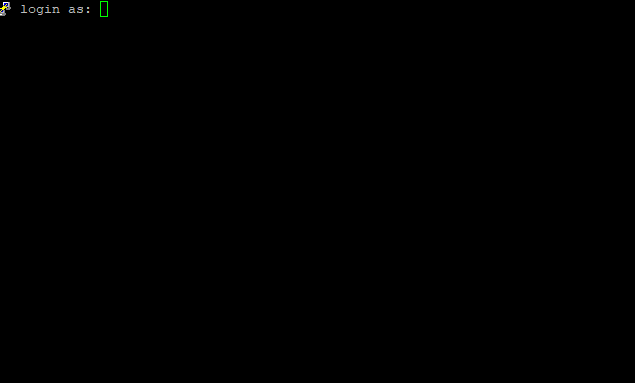
위와 같은 화면이 나올 것이다.
특별한 사용자 설정을 하지 않았다면, 로그인 아이디를 gabia_user로 해서 접속하면 된다.
'클라우드' 카테고리의 다른 글
| 가비아 클라우드를 통해 배포하기 # 4 스프링 프로젝트 실행하기 (0) | 2024.10.30 |
|---|---|
| 가비아 클라우드를 통해 배포하기 # 3 스프링 .jar파일 클라우드 등록 (0) | 2024.10.30 |
| 가비아 클라우드를 통해 배포하기 # 1 가비아 클라우드 생성 (0) | 2024.10.30 |
| Docker와 Mysql연동 및 Ec2 배포 #下 (0) | 2024.04.28 |
| Docker와 Mysql연동 및 Ec2 배포 #上 (1) | 2024.04.28 |