이번에는 프로젝트를 클라우드에 등록해볼것이다.
자바 스프링을 클라우드로 배포하기 위해선 다양한 방법이 있는데, 필자는 Intellij자체적으로 지원하는 기능을 통해 프로젝트를 .jar파일로 변환시키는 방법을 사용하겠다.
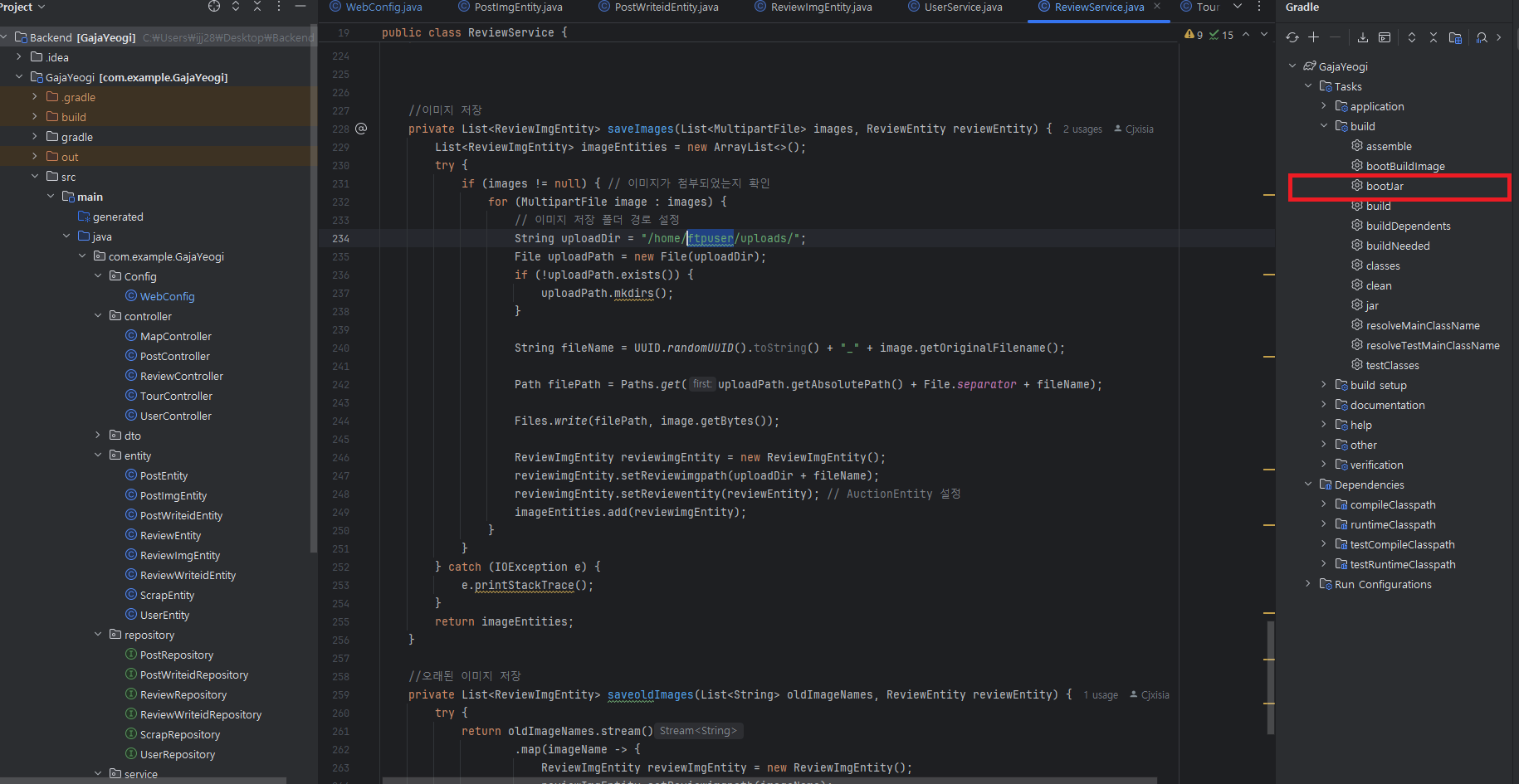
우선 프로젝트에 들어가면 Intellij의 우상단에 Gralde항목이 있는데 그중에서 Tasks/build/bootjar를 실행해야한다.
bootjar를 더블클릭하면 프로젝트내에 build/libs/ 경로에 프로젝트의 Sanpshopt의 .jar파일이 생겨날 것이다.
이제 이 jar파일을 클라우드에 올려줘야하는데, github를 사용하는 방법 등 다양한 방법이 있지만 필자같은경우엔 ftp클라이언트를 사용하여 파일을 전송하는 방식을 선택했다.

FTP를 사용해 파일을 클라우드로 전송할때 우선 클라우드에 FTP서버를 설정할 필요성이있는데 우선 다음 명령어를 클라우드 내부에서 작성해 vsftpd를 설치해야한다.
sudo apt update
sudo apt install vsftpd
vsftpd의 설치가 완료되면 설정을 해줄 필요가 있으며 다음 명령어를 통해 설정파일을 열어주자.
sudo nano /etc/vsftpd.conf
설정 파일에 외부에서 클라우드로 접근할 수 있도록 패시브 모드를 활성화 시켜야 하며 설정 파일의 마지막 부분에 다음을 추가해주자.
pasv_enable=YES
pasv_min_port=10000
pasv_max_port=10100
이제 FTP의 설정을 더 해줄필요는 없지만, 보안상 root 사용자로 FTP를 사용하는건 좋지 않다.
간단한 프로젝트가 아니라면 다음과 같은 명령어로 FTP 전용 사용자를 추가해주자
sudo adduser ftpuser
이제 FTP를 위한 클라우드의 환경설정은 끝났으며 다음의 명령어로 서비스를 재시작해주자.
sudo systemctl restart vsftpd
이제 사용할 FTP 클라이언트를 다운로드하자.( 필자 같은 경우엔 FileZilla를 사용했다. )
https://filezilla-project.org/

호스트에는 클라우드의 공인 IP를 입력하고 사용자명과 비밀번호는 방금 클라우드에서 생성했던 계정과 동일하게 입력한 뒤 포트를 21로 지정해서 빠른 연결을 누르면 클라우드와 정상적으로 연결이 될것이다.
이제 이전에 만들어두었던 .jar파일을 클라우드에서 만들어낸 계정명과 일치하는 폴더에 파일을 업로드시켜주자.(드래그나 더블클릭을 하면 된다.)
'클라우드' 카테고리의 다른 글
| 가비아 클라우드를 통해 배포하기 # 5 https 등록하기 (0) | 2024.10.31 |
|---|---|
| 가비아 클라우드를 통해 배포하기 # 4 스프링 프로젝트 실행하기 (0) | 2024.10.30 |
| 가비아 클라우드를 통해 배포하기 # 2 가비아 클라우드 접속 (0) | 2024.10.30 |
| 가비아 클라우드를 통해 배포하기 # 1 가비아 클라우드 생성 (0) | 2024.10.30 |
| Docker와 Mysql연동 및 Ec2 배포 #下 (0) | 2024.04.28 |