이제 웹브라우저를 통해 설정해둔 공인주소로 들어가보자. 특이 사항이 없다면 등록해둔 프로젝트가 정상적으로 배포되겠지만...
필자의 프로젝트와 같이 api를 사용하는경우, 별도의 설정이 없다면 데이터를 받지 못하고 빈화면이 나타날것이다.
api를 사용하는경우, 보안법상 https처럼 검증된 환경에서만 데이터를 제공하기 때문이다.
https를 등록해보자.
우선 https를 등록하기 이전에 https를 등록하기 위한 도메인주소가 필요하다.
필자와 같은 경우엔 가비아에서 이벤트로 구매해 500원에 도메인을 구매하였다.
가비아: 대한민국 도메인 점유율 1위
대한민국 100만 도메인 등록 업체
domain.gabia.com
이제 SSL/TLS 인증서를 설치해야한다.
해당 서비스를 제공하는 플랫폼은 많지만 필자는 그 중에서도 보편적인 CloudFlare에서 무료로 제공하는 플렌을 사용하였다.
필자는 CloudFlare를 사용했기에, CloudFlare를 기준으로 설명하겠다.
https://www.cloudflare.com/ko-kr/
모든 곳을 연결하고, 보호하며, 구축합니다
복잡성과 비용을 줄이면서 직원, 애플리케이션, 네트워크를 어디에서든 더 빠르고 안전하게 만듭니다.
www.cloudflare.com
클라우드 플레어에 들어가서 회원가입 후 홈에 들어가서 도메인추가 버튼을 누르면 아래와 같은 화면이 뜰것이다.
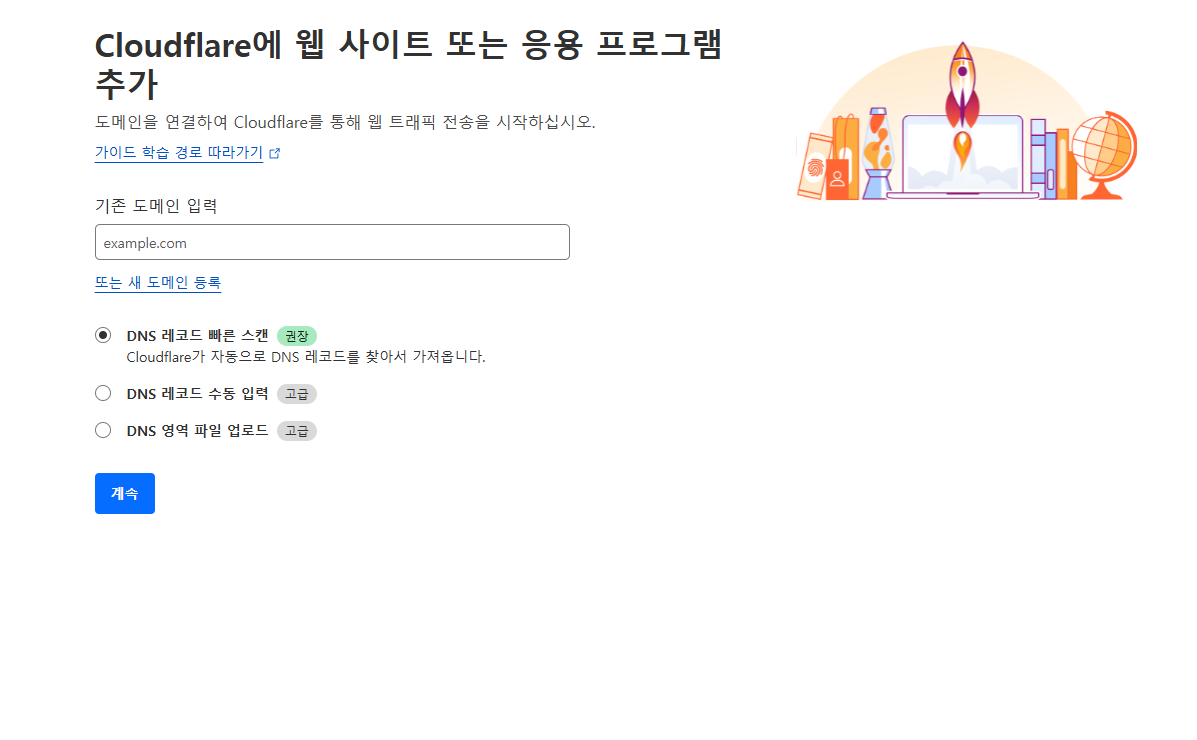
기존 도메인 입력창에 가비아에서 구매했던 도메인을 입력해주자.
그러면 Cloud Flare에서 DNS 레코드를 스캔 해줄 것이다.
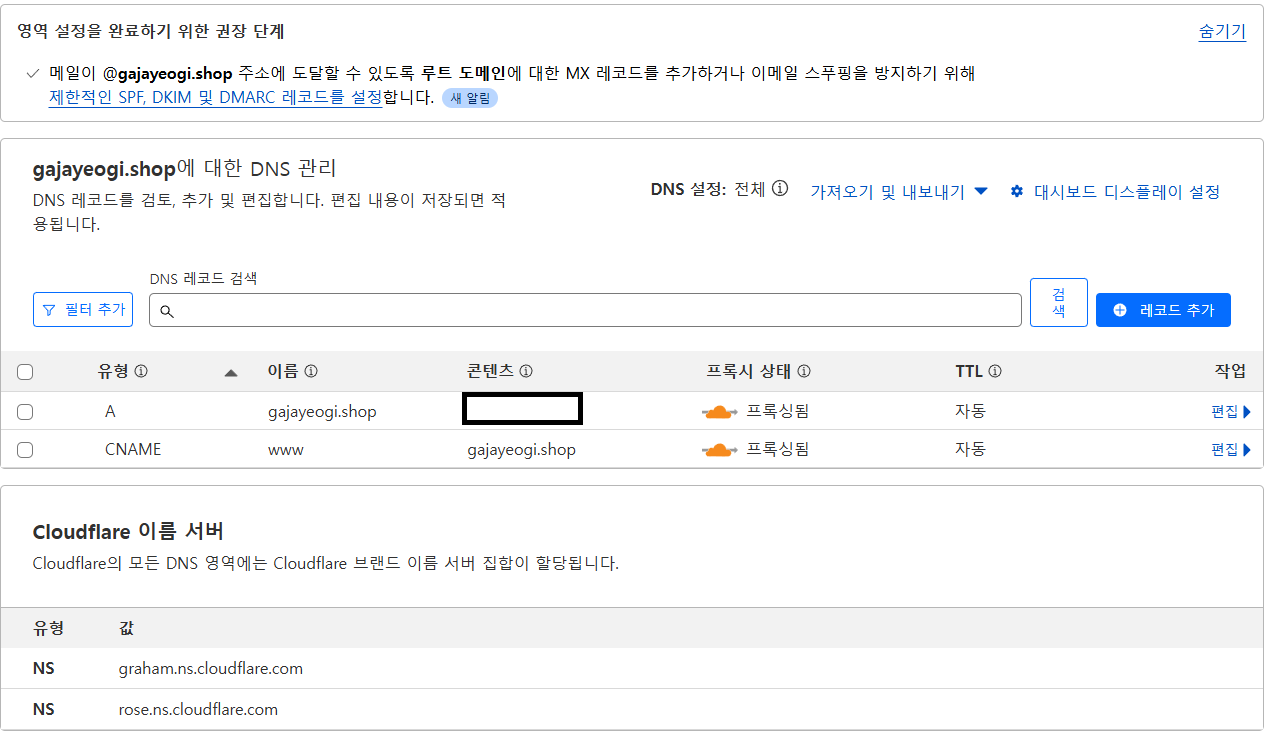
보통이라면 CloudFlare의 시스템에서 레코드에서 분석을 끝내고 등록까지 자동으로 해주겠지만...
CloudFlare가 그리 영특한 놈은 아니라서 필자와 같이 자동으로 레코드를 찾지 못하는경우가있다.
이럴 경우에는 귀찮지만.. 레코드를 수동으로 등록해주어야 한다.
우선, 레코드 추가버튼을 눌러 추가 팝업창을 띄우자.
A 유형에는 사이트 이름과 클라우드 도메인 주소를 입력하고 CNAME에는 www와 호스팅하고자 하는 주소로 입력해주면 된다.
후에 기존의 가비아 사이트에서 네임서버를 찾아, 가비아의 네임서버 주소를 CloudFlare의 것으로 대체시켜주면 된다.
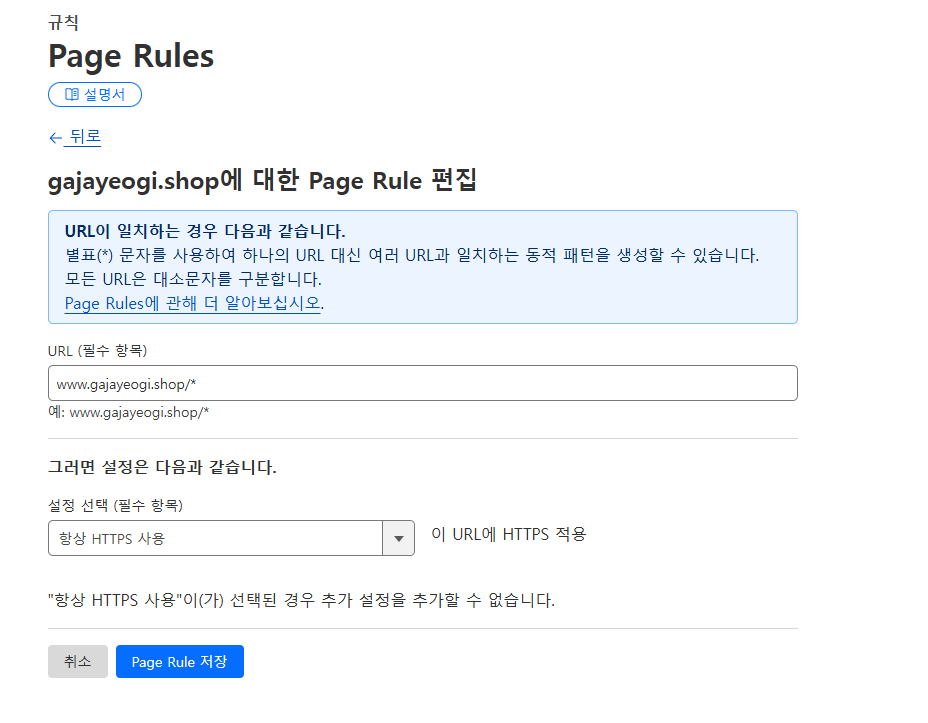
그리고 CloudFlare에 돌아와 이름서버 확인 버튼을 누르고 네임서버가 등록될때까지 기다려준 후(생각보다 오래걸리니 커피라도 한잔 타오자.)
특별한 경우에 보안 인증서를 풀꺼 아니라면 Page Rules에서 항상 HTTPS 사용을 설정해주자.
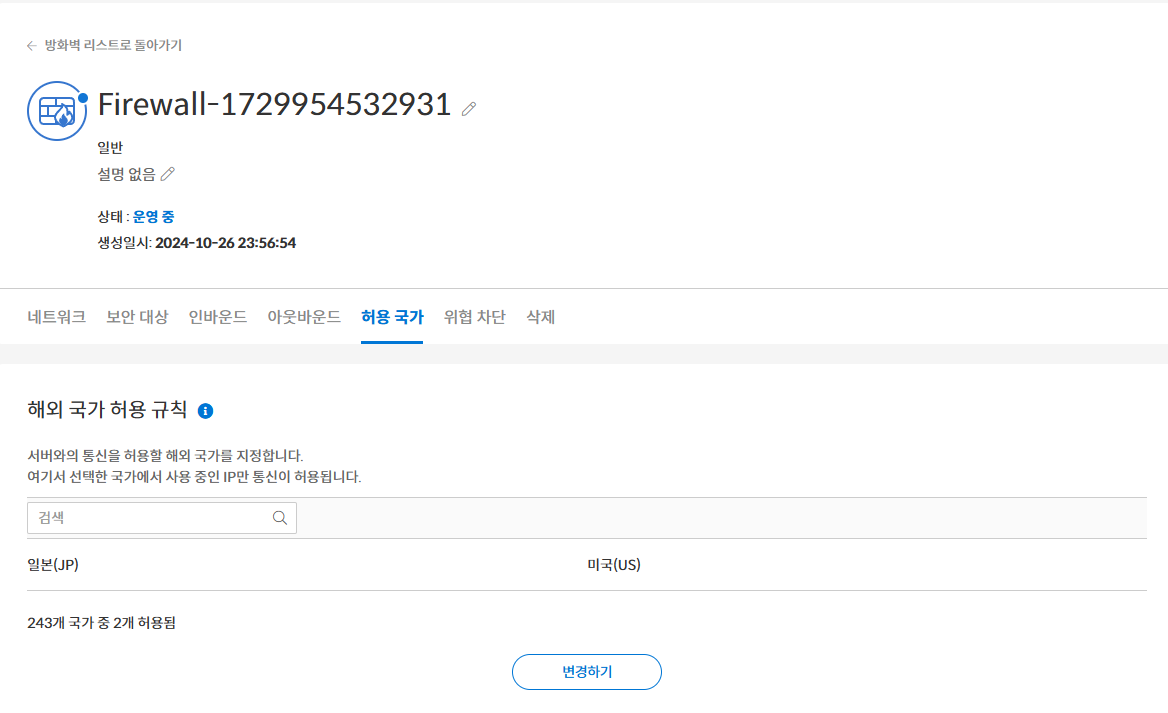
+ 위 모든 과정을 마쳤음에도 도메인 주소에 접속하려 시도하면 522에러가 발생할 수 있는데,
이는 Cloud Flare가 호스팅하는 곳이 해외이며 가비아 클라우드에서는 해외 IP를 차단하기 때문이다.
필자같은 경우엔 일본IP를 차단당해 일본을 등록해줬지만, 사람마다 설정한 IP 환경이 다르니.. 환경에 따라서 맞는 국가를 가비아 방화벽 리스트에 예외 목록으로 등록해주자.
'클라우드' 카테고리의 다른 글
| 자바스프링 프로젝트 컨테이너화 및 배포하기 #2 Docker 설정 (0) | 2025.04.10 |
|---|---|
| 자바스프링 프로젝트 컨테이너화 및 배포하기 #1 클라우드 설정 (0) | 2025.04.10 |
| 가비아 클라우드를 통해 배포하기 # 4 스프링 프로젝트 실행하기 (0) | 2024.10.30 |
| 가비아 클라우드를 통해 배포하기 # 3 스프링 .jar파일 클라우드 등록 (0) | 2024.10.30 |
| 가비아 클라우드를 통해 배포하기 # 2 가비아 클라우드 접속 (0) | 2024.10.30 |