이번에는 저번에 만들었던 북길 프로젝트를 클라우드 배포하는 과정을 포스팃할 생각이다.
필자의 경우에는 프로젝트를 컨테이너화 시킬때에는 Docker를 활용했으며, cloud run을 통해 프로젝트를 배포할 생각이다.
우선, 프로젝트를 컨테이너화 시키기전에 프로젝트를 가동시킬 클라우드의 설정이 필요하다.
https://cloud.google.com/?hl=ko
https://cloud.google.com/?hl=ko
cloud.google.com
구글 클라우드 사이트에 들어가고, 콘솔에 들어간뒤 새로운 프로젝트를 만들어줘야한다.
프로젝트ID는 후에 자주사용되며, 프로젝트명이 프로젝트 ID의 생성에 영향을 끼치기 때문에 프로젝트명을 직관성있게 만들어주는게 좋다.
cloud run은 서버리스 컨테이너로, 다른 클라우드와 달리 콘솔을 통해 클라우드에 접속해 mysql을 설정하는 방법을 사용하기 어렵다.
때문에 구글 클라우드에서 제공하는 sql클라우드를 사용해야한다.
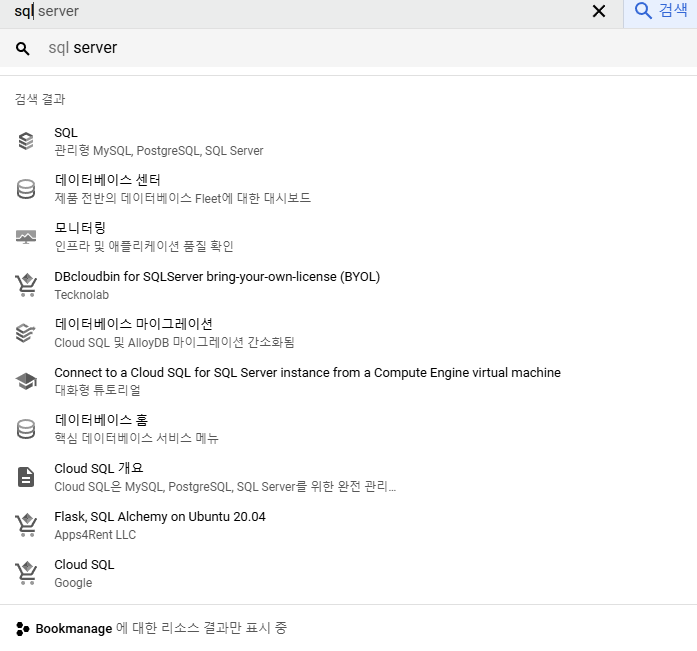

위의 이미지대로, 검색창을 통해 클라우드 sql에 접근한뒤, 인스턴스 만들기를 통해 인스턴스를 만들어준다.


후에는 무슨 데이터베이스를 사용할지 정하고 인스턴스 정보를 설정해야한다.
인스턴스 ID와 비밀번호는 후에 Root로 접속할때 사용하기에 꼼꼼하게 체크해야되며, 리전 영역은 가능한 거주하고 있는 국가와 일치하게 해주는게 좋다.

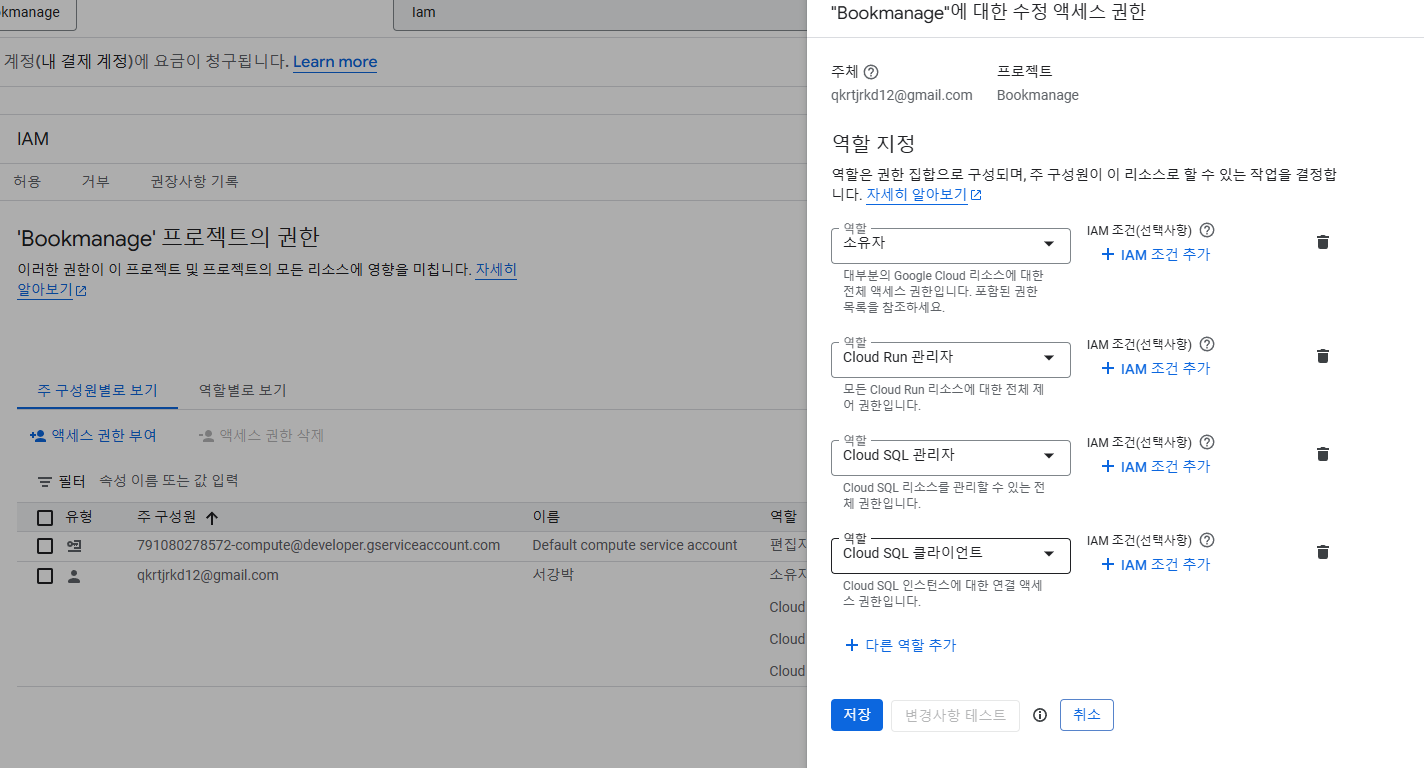
후에는 Iam에 들어가서, 필요에 따라 자신의 계정에 권한을 쥐어주자.
https://cloud.google.com/sdk?hl=ko
https://cloud.google.com/sdk?hl=ko
cloud.google.com
그리고, 클라우드에서 명령어를 넣어주어주기 위해 위의 사이트에 들어가 CLI를 설치해주자.
CLI의 설치를 마쳤다면, GoogleCloudShell이 생겼을것이다.
GoogleCloudShell를 통해 접속을 하고, gcloud auth login를 통해 로그인 및 하고자 하는 프로젝트를 연동시켜주자.
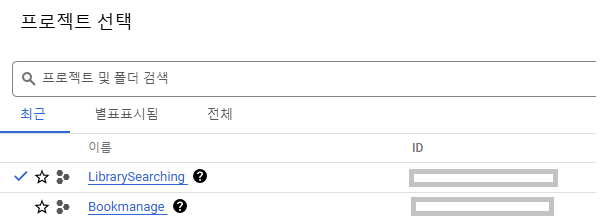
프로젝트 연동을 위해서는 프로젝트의 ID값이 필요한데, 프로젝트 선택하는 창에서 볼 수 있다.
이제, 성공적으로 로그인 및 클라우드 연동이 끝났다면, 이번에는 sql을 건드려줘야한다.
우선, 다음과 같은 명령어를 통해 sql에 접속해주자.
gcloud sql connect [INSTANCE_ID] --user=root
그리고, 프로젝트의 설정에 맞춰 프로젝트를 생성시켜주고, 생성후에는 다음과 같은 명령어로 유저생성 및 권한 부여를 해주자.
사용자생성:
CREATE USER '유저'@'%' IDENTIFIED BY '비밀번호';
권한부여:
GRANT ALL PRIVILEGES ON 데이터베이스명.* TO 'bookmanage_user'@'%';
FLUSH PRIVILEGES;
'클라우드' 카테고리의 다른 글
| 자바스프링 프로젝트 컨테이너화 및 배포하기 #3 배포하기 (0) | 2025.04.10 |
|---|---|
| 자바스프링 프로젝트 컨테이너화 및 배포하기 #2 Docker 설정 (0) | 2025.04.10 |
| 가비아 클라우드를 통해 배포하기 # 5 https 등록하기 (0) | 2024.10.31 |
| 가비아 클라우드를 통해 배포하기 # 4 스프링 프로젝트 실행하기 (0) | 2024.10.30 |
| 가비아 클라우드를 통해 배포하기 # 3 스프링 .jar파일 클라우드 등록 (0) | 2024.10.30 |